情境管理
情境欄位限制說明:
- 情境名稱:必填
- 多語系設定欄位:選填
- 推播訊息清單:繁體中文必填
新增情境流程
-
點擊側邊欄
情境推播管理進入情境管理頁面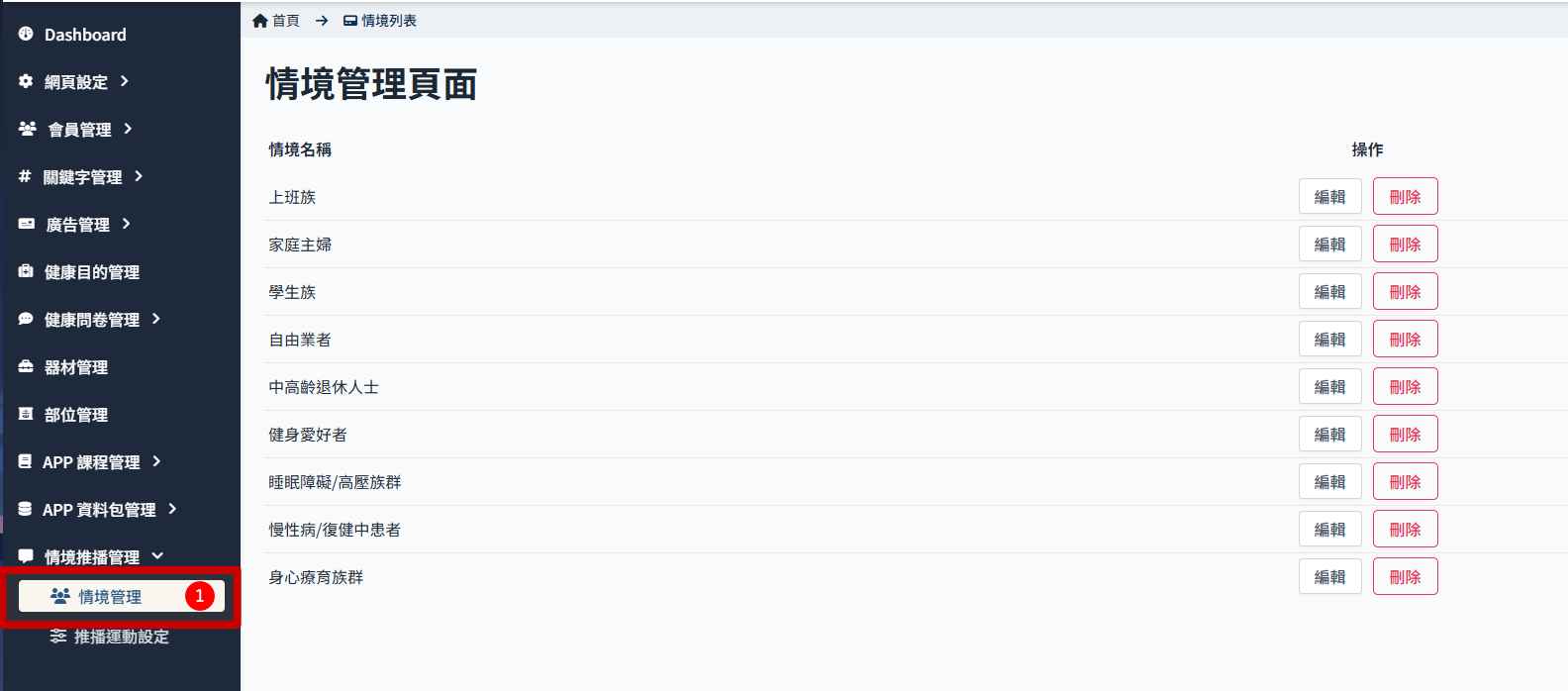
-
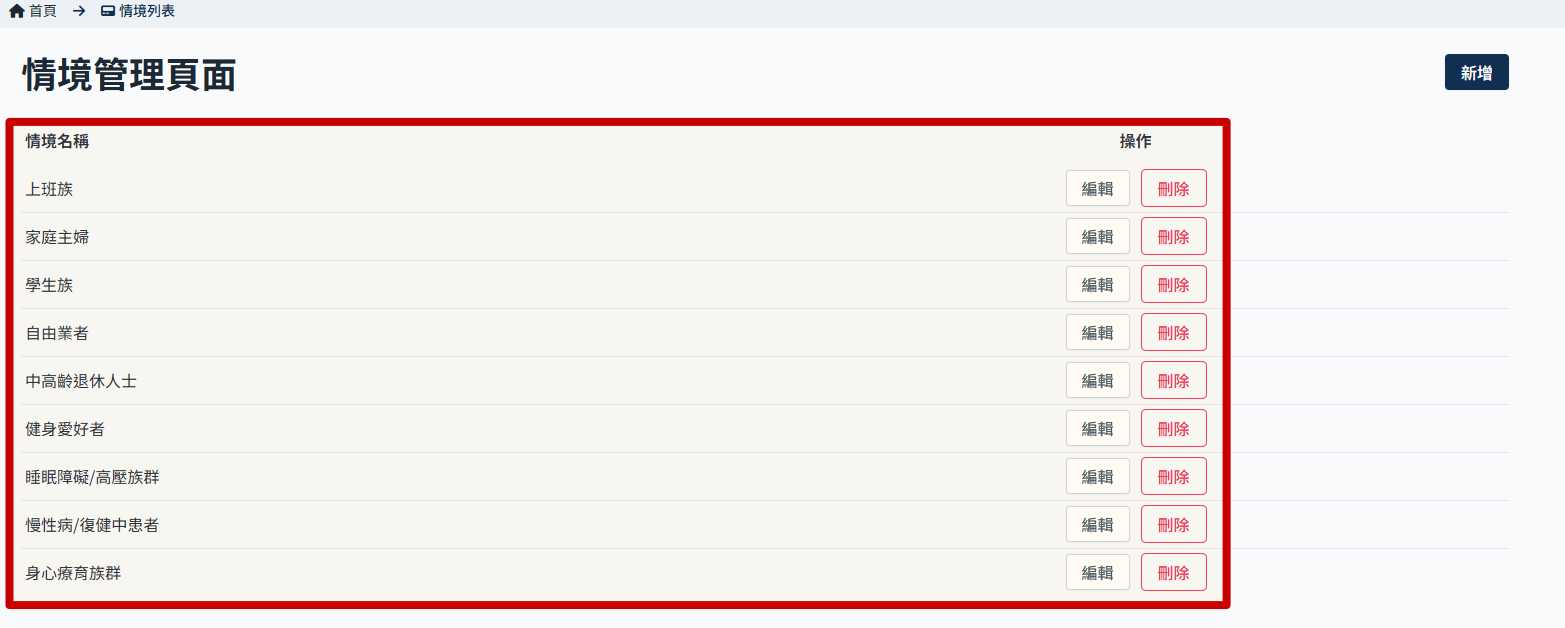
情境管理頁面會顯示目前已建立情境名稱清單
-
右上角點擊
新增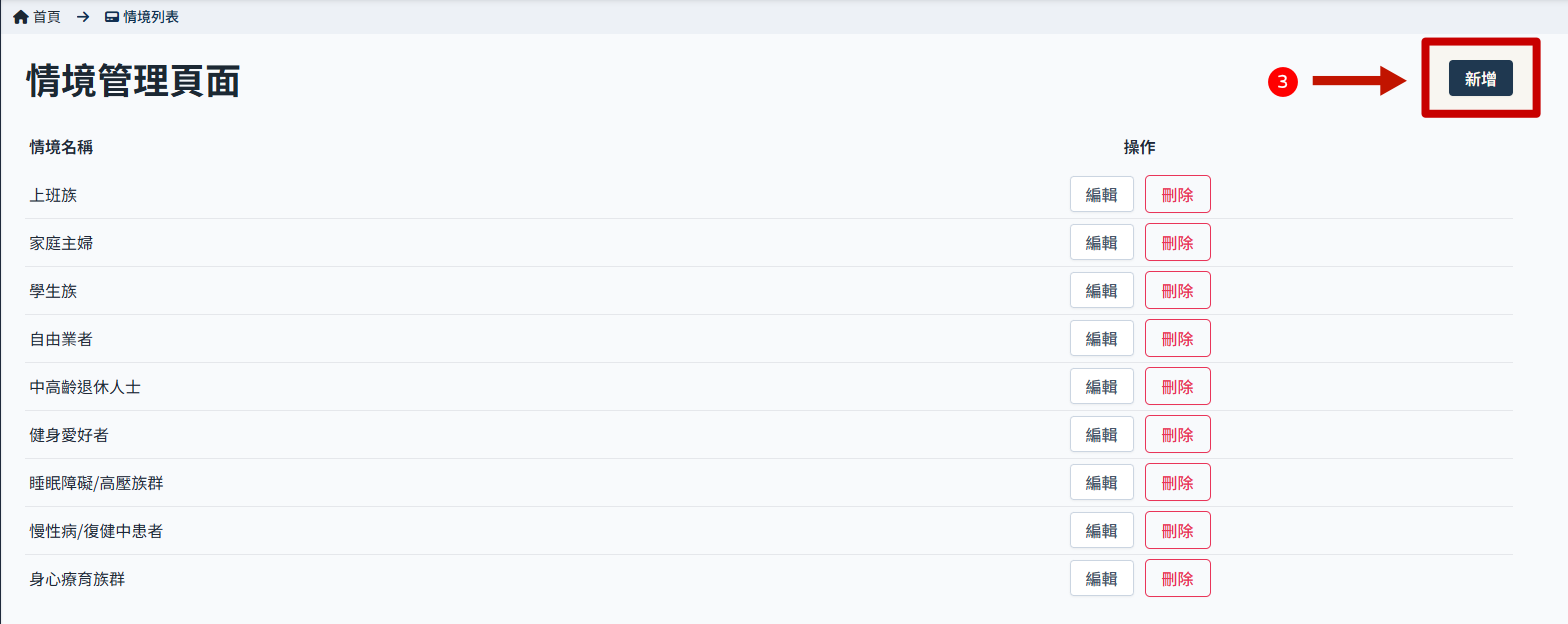
-
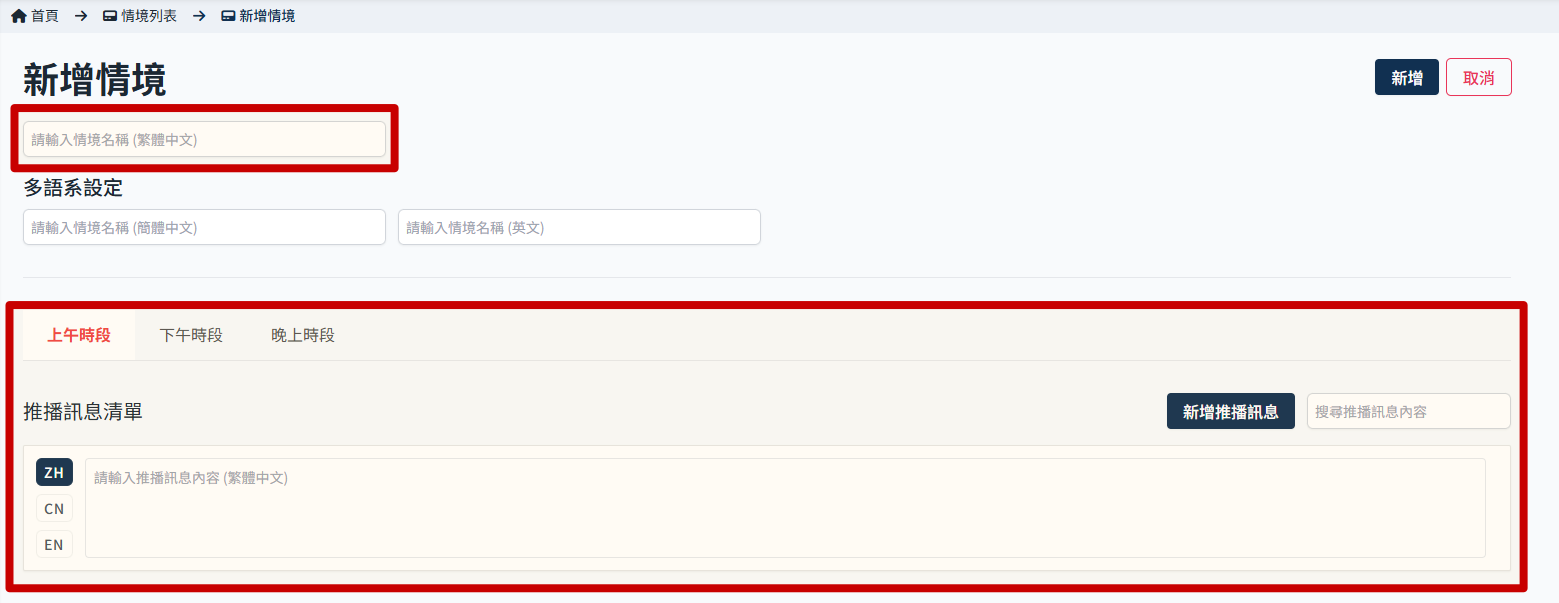
新增情境頁面,填寫推播訊息等基本資訊。
- 情境名稱:必填,注意名稱不可與已有的情境名稱重複。
- 多語系設定:可新增簡體中文或英文情境名稱。
- 推播訊息清單:
- 可使用欄位上方的切換按鈕切換推播時段,上午、中午及晚上三個時段預測語系內容皆為必填。
- 可透過輸入框側邊的語系切換按鈕(ZH/CH/EN,預設語系為必填)填寫各語系推播訊息。
-
點擊
新增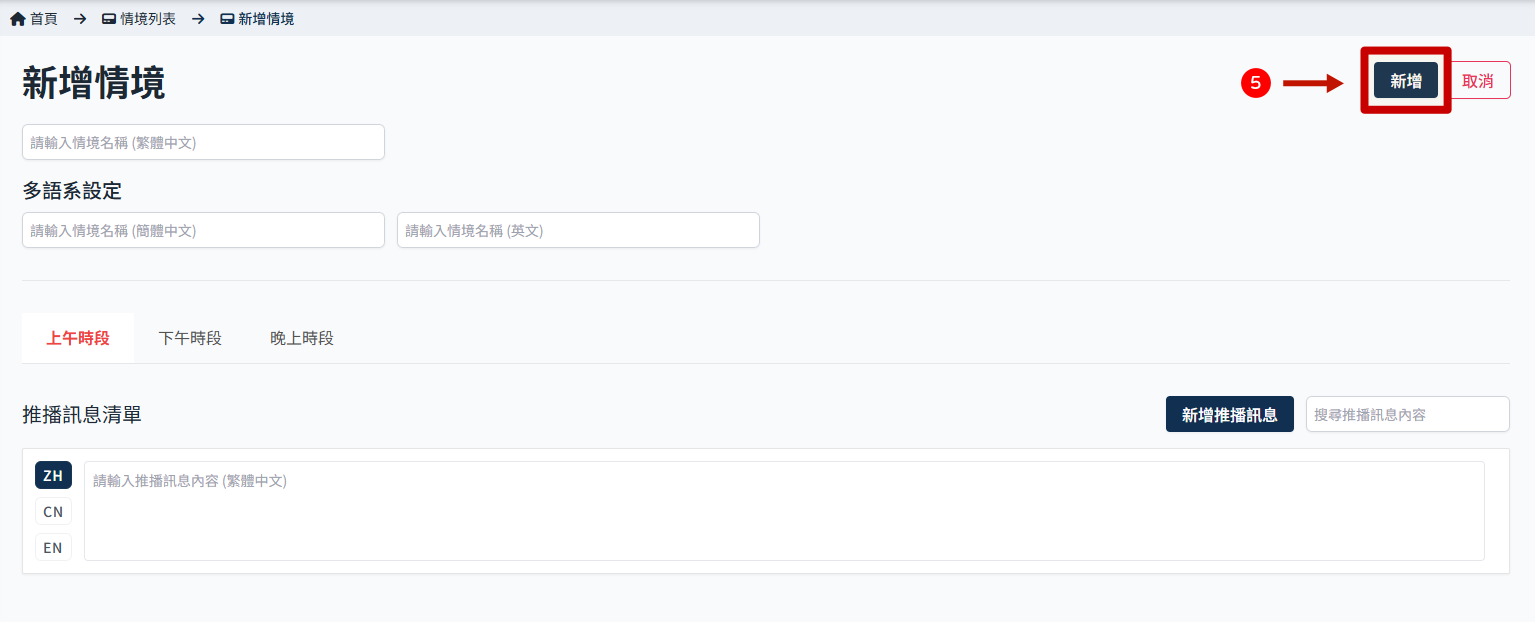
-
新增成功
編輯情境流程
- 找到要編輯的情境名稱
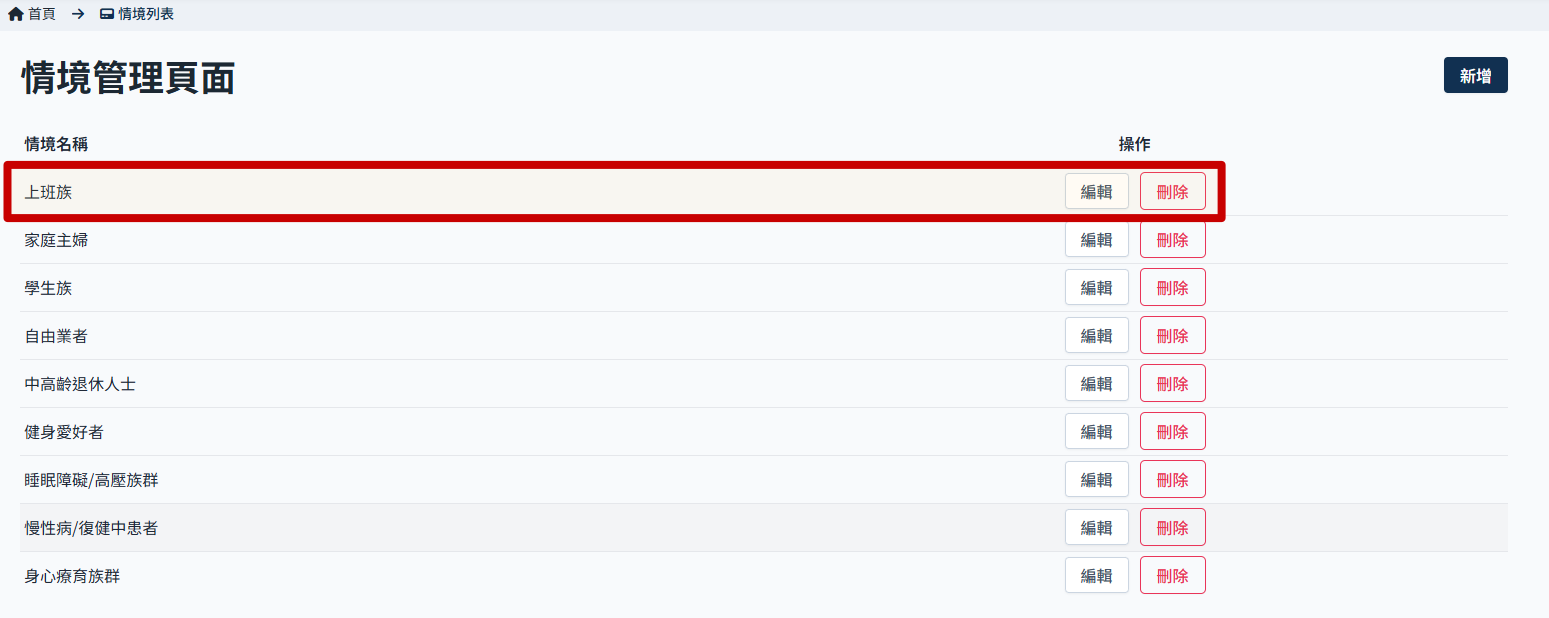
- 點選
編輯,進入編輯頁面。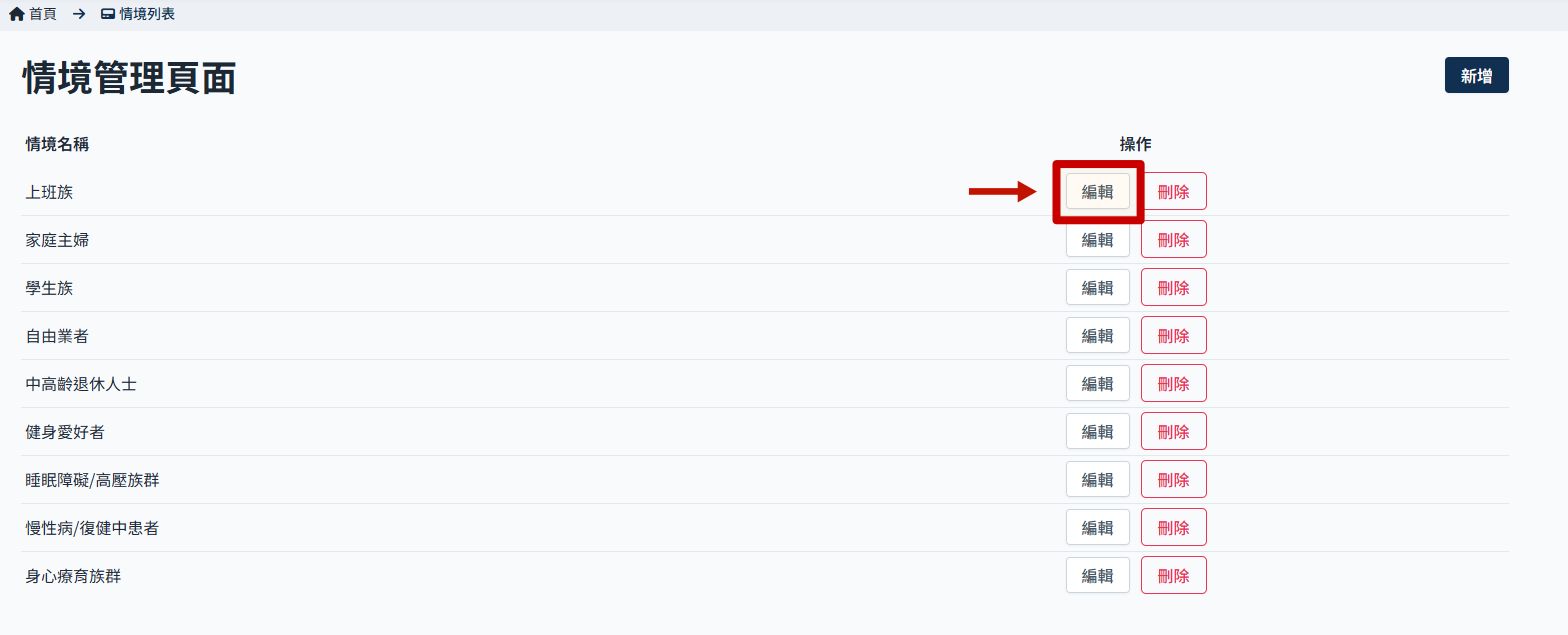
- 修改名稱/說明,注意名稱不可與目前已有的情境重複。
- 可修改或新增多語系設定;推播訊息內容可透過欄位側邊之語系切換按鈕(ZH/CH/EN,預設語系必填)進行修改各語系內容。
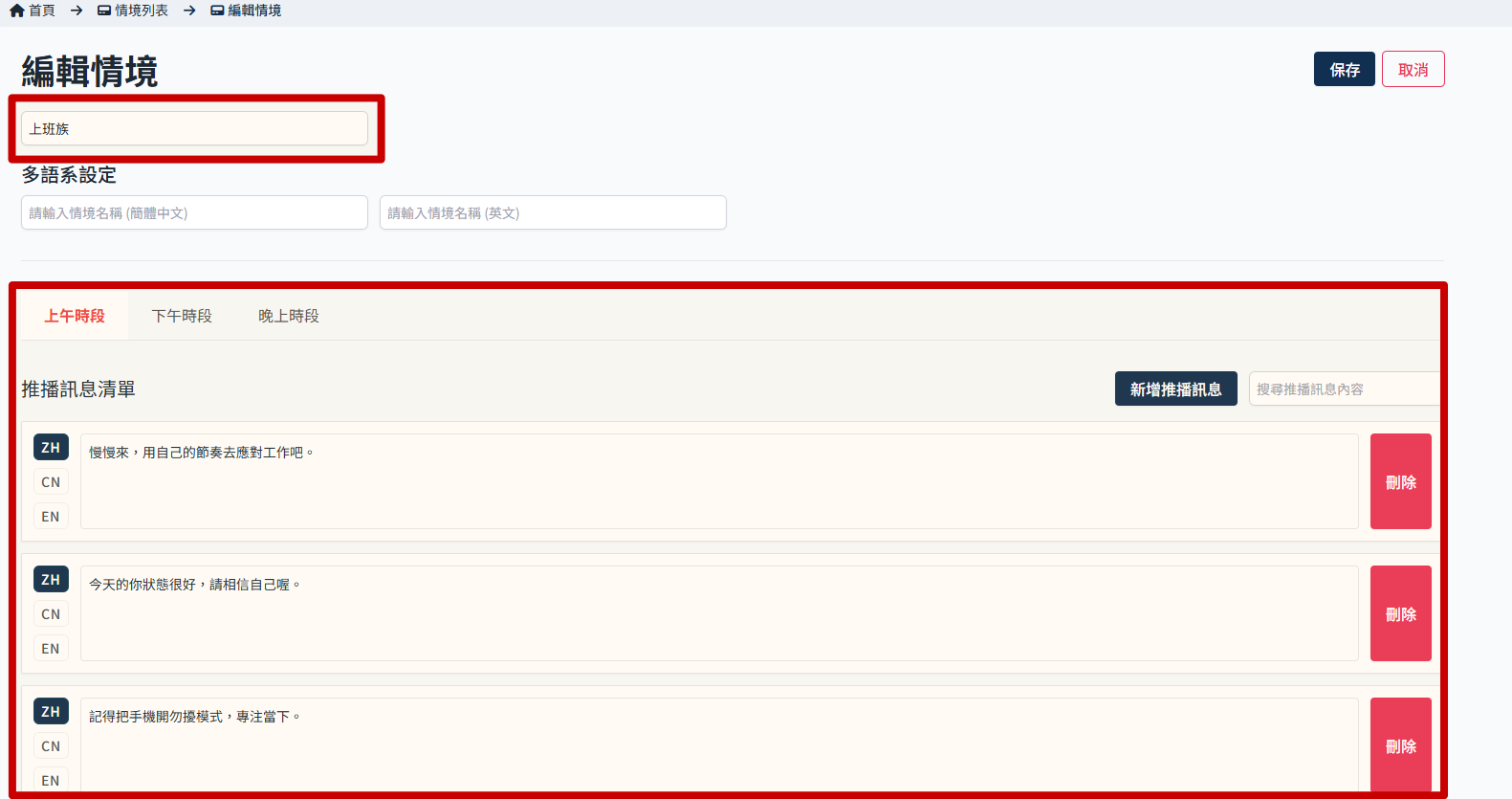
- 修改完畢點擊
保存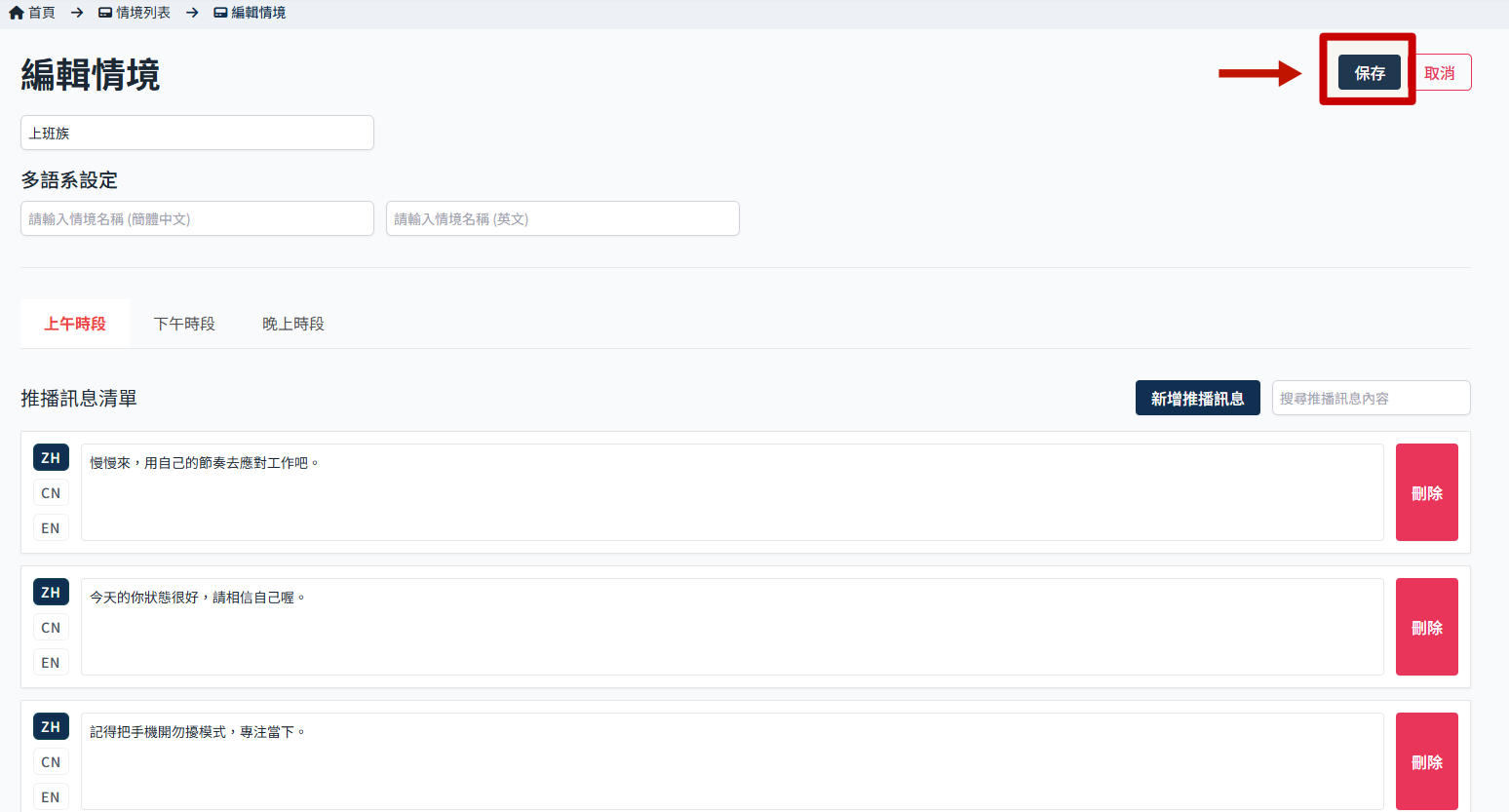
- 更新成功
刪除情境流程
- 找到欲刪除的情境名稱
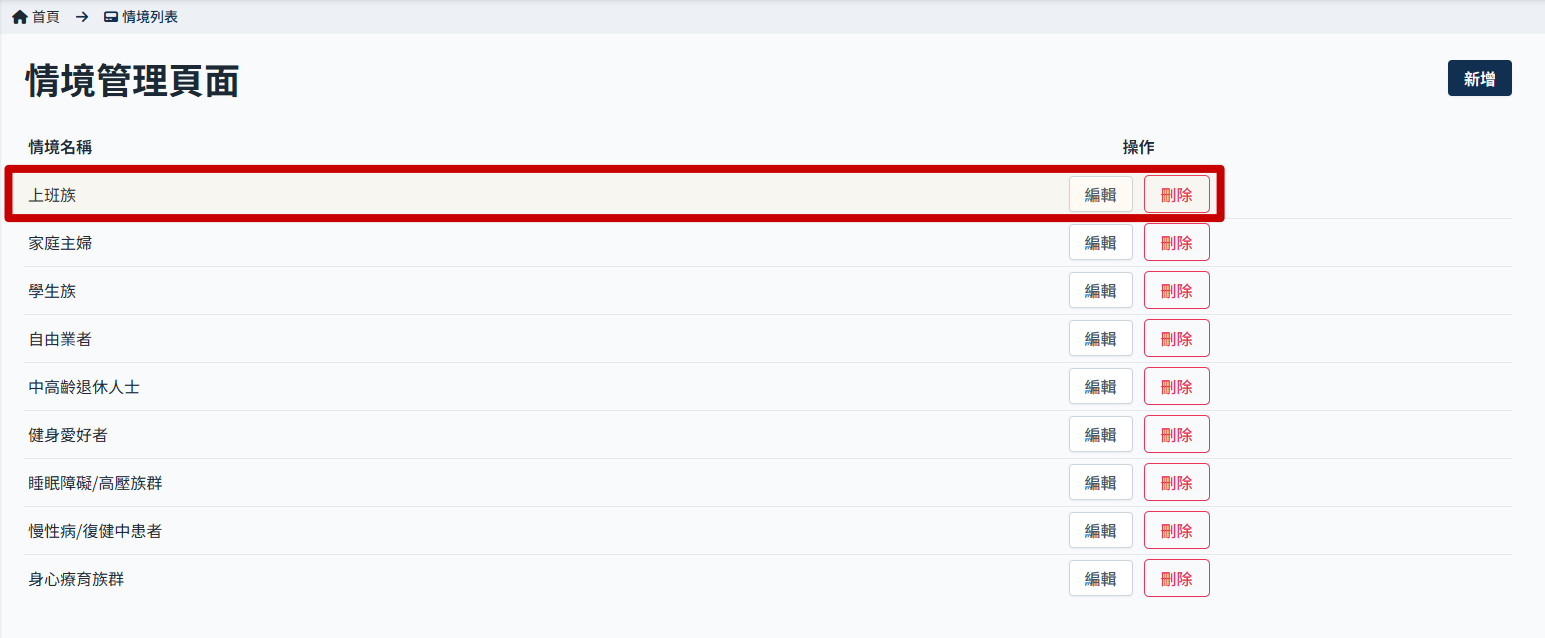
- 點選
刪除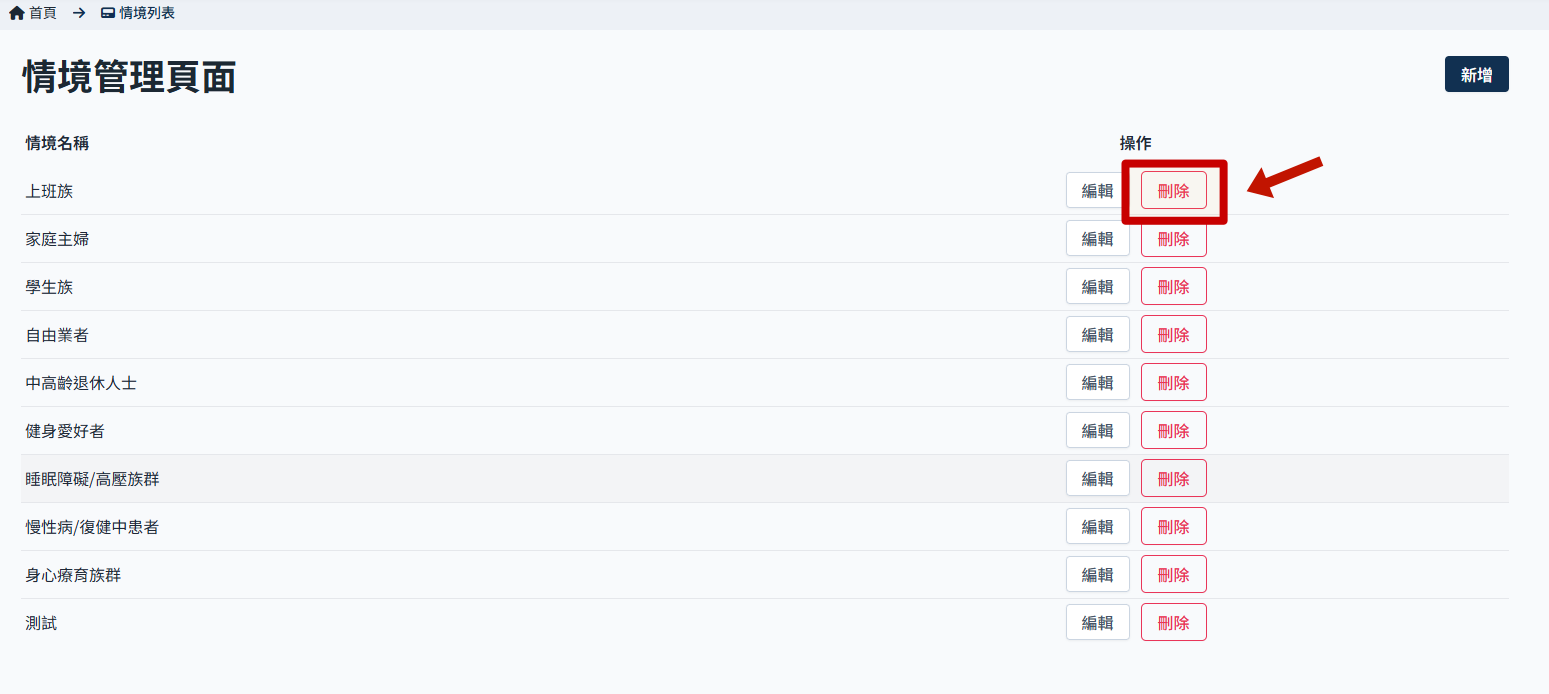
- 再次確認刪除
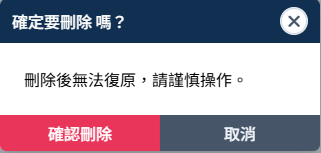
- 刪除成功